Domain xml-spezialist.de kaufen?
Wir ziehen mit dem Projekt
xml-spezialist.de um.
Sind Sie am Kauf der Domain
xml-spezialist.de interessiert?
domain@kv-gmbh.de · 0541-91531010
Domain xml-spezialist.de kaufen?
Welche Tastenkombination für Und?
Welche Tastenkombination für Und? Meinst du die Tastenkombination, um das kaufmännische Und-Zeichen (&) zu schreiben? In den meisten Fällen wird das kaufmännische Und-Zeichen einfach durch das Tippen von "Shift" + "7" auf der Tastatur erzeugt. Es kann jedoch je nach Tastaturlayout und Betriebssystem variieren. Wenn du eine andere Art von Tastenkombination für "Und" meinst, wäre es hilfreich, mehr Kontext oder Details zu haben, um dir besser helfen zu können. Lass mich wissen, wenn du weitere Informationen benötigst! **
Welche Tastenkombination für speichern?
Welche Tastenkombination für speichern? In den meisten Programmen ist die Tastenkombination Strg + S die Standardtastenkombination zum Speichern von Dateien. Diese Kombination funktioniert in den meisten Windows-Anwendungen sowie in vielen Mac-Programmen. Alternativ kann auch die Tastenkombination Befehl + S auf einem Mac verwendet werden. Es ist ratsam, sich mit den spezifischen Tastenkombinationen für das jeweilige Programm vertraut zu machen, da sie je nach Software variieren können. Es ist auch wichtig, regelmäßig zu speichern, um Datenverlust zu vermeiden. **


Ähnliche Suchbegriffe für Tastenkombination
Top-Angebote
Produkte zum Begriff Tastenkombination:
-
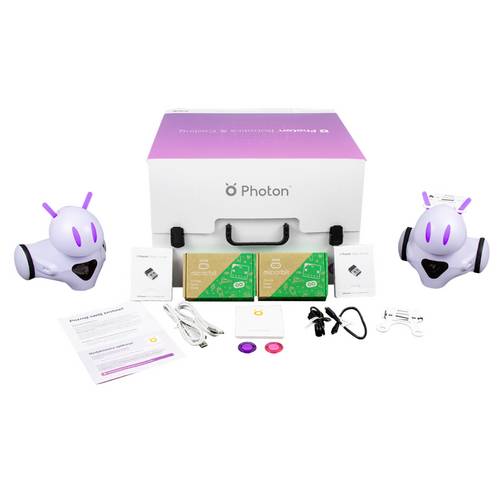
Photon Roboter Fertiggerät PE-RC Robotik & ProgrammierungMit diesem Set können die Schüler den Photon-Roboter mit micro:bit programmieren. Die Kombination der beiden Technologien ermöglicht sowohl die drahtlose als auch die serielle Kommunikation zwischen den Geräten. Der micro:bit steckt voller Technologien, wie dem Temperatursensor, dem Geräuscherkennungssystem oder dem Magnetfeldsensor. Die Kombination der beiden Technologien ermöglicht sowohl eine drahtlose als auch eine serielle Kommunikation zwischen den Geräten. Bereiten Sie die Schüler auf die anspruchsvollsten Programmieraufgaben vor. Verwenden Sie eine spezielle mobile App, um Code durch das Stapeln von Codeblöcken zu lehren, oder fordern Sie sie zum Schreiben ihren eigenen Python- und JavaScript-Code zu schreiben.599,89 €*Versand: 0,00 €Sichere Weiterleitung zum Anbieter



-
Welche Tastenkombination zum Markieren?
Die Tastenkombination zum Markieren von Text variiert je nach Betriebssystem und Anwendung. In den meisten Textverarbeitungsprogrammen wie Microsoft Word oder Google Docs wird die Tastenkombination "Strg" (oder "Cmd" auf einem Mac) + "A" verwendet, um den gesamten Text zu markieren. Alternativ kann man auch die linke Maustaste gedrückt halten und den Mauszeiger über den Text ziehen, den man markieren möchte. Es gibt auch spezifische Tastenkombinationen zum Markieren von Wörtern, Zeilen oder Absätzen, die in den jeweiligen Anwendungen dokumentiert sind. Es ist ratsam, sich mit den gängigen Tastenkombinationen vertraut zu machen, um effizienter mit Texten arbeiten zu können. **
-
Welche Tastenkombination für Beamer?
Welche Tastenkombination für Beamer? Möchtest du wissen, wie du deinen Laptop mit einem Beamer verbindest? In den meisten Fällen kannst du die Tastenkombination "Windows-Taste + P" verwenden, um das Projektionsmenü aufzurufen und die Anzeigeoptionen für den Beamer auszuwählen. Alternativ könntest du auch die Funktionstasten auf deiner Tastatur verwenden, die normalerweise mit einem Symbol für die Bildschirmprojektion gekennzeichnet sind. Wenn du spezifische Informationen zu deinem Betriebssystem oder deinem Beamermodell benötigst, könnte es hilfreich sein, die Bedienungsanleitung zu konsultieren oder den Hersteller zu kontaktieren. Hast du bereits Erfahrung mit der Verwendung eines Beamers oder benötigst du weitere Unterstützung bei der Einrichtung? **
-
Welche Tastenkombination für Screenshot?
Welche Tastenkombination für Screenshot? Möchtest du wissen, wie man auf einem Windows-Computer einen Screenshot macht? Oder interessierst du dich für die Tastenkombination auf einem Mac? Es gibt verschiedene Tastenkombinationen für Screenshots, je nach Betriebssystem und Gerät. Wenn du mir mehr Informationen gibst, kann ich dir die passende Tastenkombination für deinen spezifischen Fall nennen. **
-
Welche Tastenkombination für Bildschirmsperren?
Welche Tastenkombination für Bildschirmsperren? In den meisten Betriebssystemen wie Windows, macOS und Linux kann die Bildschirmsperre durch die Tastenkombination "Windows-Taste + L" unter Windows, "Control + Command + Q" unter macOS oder "Control + Alt + L" unter Linux aktiviert werden. Diese Tastenkombinationen sind praktisch, um den Bildschirm schnell zu sperren, wenn man den Computer für einen Moment verlassen muss. Es ist wichtig, die Bildschirmsperre zu aktivieren, um die Privatsphäre und Sicherheit der Daten zu gewährleisten, insbesondere in öffentlichen Umgebungen. Es ist ratsam, die entsprechende Tastenkombination für die Bildschirmsperre auf Ihrem Betriebssystem zu kennen und zu nutzen. **


Welche Tastenkombination für Durchmesserzeichen?
Welche Tastenkombination wird verwendet, um das Durchmesserzeichen (⌀) auf einer Tastatur einzugeben? Gibt es eine spezielle Tastenkombination, die für das Durchmesserzeichen vorgesehen ist, oder muss es über Sonderzeichen oder andere Methoden eingegeben werden? Ist die Eingabe des Durchmesserzeichens auf verschiedenen Tastaturen oder Betriebssystemen unterschiedlich? Gibt es alternative Wege, um das Durchmesserzeichen einzugeben, wenn die Standard-Tastenkombination nicht funktioniert? **
Welche Tastenkombination zum Suchen?
Welche Tastenkombination zum Suchen? In den meisten Webbrowsern wie Google Chrome, Mozilla Firefox oder Microsoft Edge kann die Tastenkombination "Strg + F" verwendet werden, um nach bestimmten Begriffen auf einer Webseite zu suchen. Diese Funktion ermöglicht es, schnell zu einem bestimmten Abschnitt der Seite zu springen, ohne manuell scrollen zu müssen. Die Suche wird in Echtzeit durchgeführt und die Treffer werden hervorgehoben, um sie leichter zu finden. Diese Tastenkombination ist besonders nützlich, wenn man auf einer umfangreichen Webseite nach spezifischen Informationen sucht. **
Top-Angebote
Produkte zum Begriff Tastenkombination:
-
Adobe FrameMaker für Enterprise | Technische Dokumentation & XML PublishingAdobe FrameMaker für Enterprise – Professionelle Lösung für technische Dokumentation, XML-Authoring & Publishing Leistungsstarke Enterprise-Lösung für technische Dokumentation, strukturierte Inhalte, XML-Workflows und professionelles Publishing – ideal für Unternehmen, Industrie und technische Redaktionsumgebungen. Digitale Lieferung per E-Mail Professionelle Dokumentations- & Publishinglösung Ideal für Unternehmen & technische Redaktion Kauf auf Rechnung für Unternehmen möglich Technische Dokumentationen professionell erstellen Optimiert für XML- und DITA-Workflows Unterstützung moderner Enterprise-Prozesse Ideal für Windows-Systeme Persönlicher Ansprechpartner "Professionelle Enterprise- und Dokumentationslösungen für moderne Arbeitsumgebungen." Professionelle technische Dokumentation & XML-Workflows Adobe FrameMaker für Enterprise unterstützt moderne Dokumentations-, XML- und Publishing-Prozesse innerhalb professioneller Unternehmens- und Industrieumgebungen. Die Lösung eignet sich ideal für Unternehmen, technische Redaktionen und Industrieumgebungen mit Fokus auf strukturierte Inhalte, technische Dokumentation und professionelle Publishing-Prozesse. Ihr konkreter Nutzen Technische Dokumentationen professionell erstellen Optimiert für XML- und DITA-Workflows Ideal für Unternehmen und technische Redaktion Unterstützung strukturierter Publishing-Prozesse Effiziente Verwaltung technischer Inhalte Professionelle Enterprise- und Dokumentationslösung Adobe FrameMaker Funktionen im Überblick Technische Dokumentation und Publishing XML- und DITA-Unterstützung Optimiert für strukturierte Inhalte Professionelle PDF- und HTML-Ausgabe Verwaltung moderner Enterprise-Workflows Leistungsstarke Werkzeuge für technische Redaktionen Adobe Dokumentationslösungen im Vergleich Funktion FrameMaker InDesign Technische Dokumentation ✔ Professionell Basisfunktionen XML & DITA ✔ Optimiert Begrenzt Publishing ✔ Enterprise-Optimiert ✔ Kreative Layouts Zielgruppe ✔ Technische Redaktion ✔ Designer & Publishing Empfehlung ✔ Strukturierte Dokumentation ✔ Kreative Layout-Projekte Professionelle Dokumentations- & Enterprise-Prozesse Adobe FrameMaker für Enterprise unterstützt moderne Dokumentations-, XML- und Publishing-Prozesse innerhalb professioneller Unternehmens- und Industrieumgebungen. Die Lösung ermöglicht strukturierte Inhaltsverwaltung, professionelle technische Dokumentation und effiziente Zusammenarbeit innerhalb moderner Enterprise-Prozesse. Ideal für Unternehmen, Industrie und professionelle technische Redaktionen mit Fokus auf moderne Dokumentations- und Publishing-Workflows. Professionelle technische Dokumentation & XML-Publishing Optimiert für strukturierte Inhalte, technische Dokumentation und moderne Enterprise-Workflows. Jetzt digital bereitstellen und professionelle Dokumentationsprozesse effizient verwalten.699,67 €*Versand: 0,00 €Sichere Weiterleitung zum Anbieter
-
Welche Tastenkombination für Und?
Welche Tastenkombination für Und? Meinst du die Tastenkombination, um das kaufmännische Und-Zeichen (&) zu schreiben? In den meisten Fällen wird das kaufmännische Und-Zeichen einfach durch das Tippen von "Shift" + "7" auf der Tastatur erzeugt. Es kann jedoch je nach Tastaturlayout und Betriebssystem variieren. Wenn du eine andere Art von Tastenkombination für "Und" meinst, wäre es hilfreich, mehr Kontext oder Details zu haben, um dir besser helfen zu können. Lass mich wissen, wenn du weitere Informationen benötigst! **
-
Welche Tastenkombination für speichern?
Welche Tastenkombination für speichern? In den meisten Programmen ist die Tastenkombination Strg + S die Standardtastenkombination zum Speichern von Dateien. Diese Kombination funktioniert in den meisten Windows-Anwendungen sowie in vielen Mac-Programmen. Alternativ kann auch die Tastenkombination Befehl + S auf einem Mac verwendet werden. Es ist ratsam, sich mit den spezifischen Tastenkombinationen für das jeweilige Programm vertraut zu machen, da sie je nach Software variieren können. Es ist auch wichtig, regelmäßig zu speichern, um Datenverlust zu vermeiden. **
-
Welche Tastenkombination zum Markieren?
Die Tastenkombination zum Markieren von Text variiert je nach Betriebssystem und Anwendung. In den meisten Textverarbeitungsprogrammen wie Microsoft Word oder Google Docs wird die Tastenkombination "Strg" (oder "Cmd" auf einem Mac) + "A" verwendet, um den gesamten Text zu markieren. Alternativ kann man auch die linke Maustaste gedrückt halten und den Mauszeiger über den Text ziehen, den man markieren möchte. Es gibt auch spezifische Tastenkombinationen zum Markieren von Wörtern, Zeilen oder Absätzen, die in den jeweiligen Anwendungen dokumentiert sind. Es ist ratsam, sich mit den gängigen Tastenkombinationen vertraut zu machen, um effizienter mit Texten arbeiten zu können. **
-
Welche Tastenkombination für Beamer?
Welche Tastenkombination für Beamer? Möchtest du wissen, wie du deinen Laptop mit einem Beamer verbindest? In den meisten Fällen kannst du die Tastenkombination "Windows-Taste + P" verwenden, um das Projektionsmenü aufzurufen und die Anzeigeoptionen für den Beamer auszuwählen. Alternativ könntest du auch die Funktionstasten auf deiner Tastatur verwenden, die normalerweise mit einem Symbol für die Bildschirmprojektion gekennzeichnet sind. Wenn du spezifische Informationen zu deinem Betriebssystem oder deinem Beamermodell benötigst, könnte es hilfreich sein, die Bedienungsanleitung zu konsultieren oder den Hersteller zu kontaktieren. Hast du bereits Erfahrung mit der Verwendung eines Beamers oder benötigst du weitere Unterstützung bei der Einrichtung? **
Ähnliche Suchbegriffe für Tastenkombination
-
Photon Roboter Fertiggerät PE-RC Robotik & ProgrammierungMit diesem Set können die Schüler den Photon-Roboter mit micro:bit programmieren. Die Kombination der beiden Technologien ermöglicht sowohl die drahtlose als auch die serielle Kommunikation zwischen den Geräten. Der micro:bit steckt voller Technologien, wie dem Temperatursensor, dem Geräuscherkennungssystem oder dem Magnetfeldsensor. Die Kombination der beiden Technologien ermöglicht sowohl eine drahtlose als auch eine serielle Kommunikation zwischen den Geräten. Bereiten Sie die Schüler auf die anspruchsvollsten Programmieraufgaben vor. Verwenden Sie eine spezielle mobile App, um Code durch das Stapeln von Codeblöcken zu lehren, oder fordern Sie sie zum Schreiben ihren eigenen Python- und JavaScript-Code zu schreiben.599,89 €*Versand: 0,00 €Sichere Weiterleitung zum Anbieter
-
Roboterauto Polizei Marineblau 2in1 TransformationRoboterauto Polizei Marineblau 2in1 Transformation Wir präsentieren unser faszinierendes 2-in-1-Roboterauto, das Kinder auf ein außergewöhnliches Abenteuer begleitet. Dieses marineblaue Sportpolizeiauto kann sich in einen leistungsstarken Roboter verwandeln, was dem Spiel neue, faszinierende Möglichkeiten eröffnet. Dieses vielseitige Roboterauto verfügt über Licht- und Soundeffekte, die dem Spaß Authentizität verleihen. Blinkende Lichter und realistische Geräusche schaffen eine Atmosphäre voller Action und Abenteuer. Kinder können sich sowohl an einem Polizeiauto erfreuen, in dem sie durch die Straßen patrouillieren, als auch an einem leistungsstarken Roboter, der für heldenhafte Missionen bereit ist. Dies ist ein großartiges Spielzeug, das die Fantasie und Kreativität von Kindern fördert und ihnen Vielseitigkeit und Flexibilität vermittelt. Das 2-in-1-Roboterauto ist auch ein perfektes Geschenk für kleine Fans von Robotern, Polizeifahrzeugen und Action. Es ist mehr als nur ein Spielzeug – es ist ein spannendes Abenteuer, das darauf wartet, entdeckt zu werden. Tauchen Sie mit unserem 2-in-1-Roboterauto in die Welt der Transformation und Action ein. Entdecken Sie jetzt unser Angebot und nehmen Sie an diesem faszinierenden Abenteuer teil! Größe des Pakets: 17cm x 8cm x 6cm Fahrzeugabmessungen: 16cm x 7cm Es ist CE-zertifiziert und entspricht der EN71-Norm. Für Kinder ab 3 Jahren gedacht.6,20 €*Versand: 5,90 €Sichere Weiterleitung zum Anbieter
-
Welche Tastenkombination für Screenshot?
Welche Tastenkombination für Screenshot? Möchtest du wissen, wie man auf einem Windows-Computer einen Screenshot macht? Oder interessierst du dich für die Tastenkombination auf einem Mac? Es gibt verschiedene Tastenkombinationen für Screenshots, je nach Betriebssystem und Gerät. Wenn du mir mehr Informationen gibst, kann ich dir die passende Tastenkombination für deinen spezifischen Fall nennen. **
-
Welche Tastenkombination für Bildschirmsperren?
Welche Tastenkombination für Bildschirmsperren? In den meisten Betriebssystemen wie Windows, macOS und Linux kann die Bildschirmsperre durch die Tastenkombination "Windows-Taste + L" unter Windows, "Control + Command + Q" unter macOS oder "Control + Alt + L" unter Linux aktiviert werden. Diese Tastenkombinationen sind praktisch, um den Bildschirm schnell zu sperren, wenn man den Computer für einen Moment verlassen muss. Es ist wichtig, die Bildschirmsperre zu aktivieren, um die Privatsphäre und Sicherheit der Daten zu gewährleisten, insbesondere in öffentlichen Umgebungen. Es ist ratsam, die entsprechende Tastenkombination für die Bildschirmsperre auf Ihrem Betriebssystem zu kennen und zu nutzen. **
-
Welche Tastenkombination für Durchmesserzeichen?
Welche Tastenkombination wird verwendet, um das Durchmesserzeichen (⌀) auf einer Tastatur einzugeben? Gibt es eine spezielle Tastenkombination, die für das Durchmesserzeichen vorgesehen ist, oder muss es über Sonderzeichen oder andere Methoden eingegeben werden? Ist die Eingabe des Durchmesserzeichens auf verschiedenen Tastaturen oder Betriebssystemen unterschiedlich? Gibt es alternative Wege, um das Durchmesserzeichen einzugeben, wenn die Standard-Tastenkombination nicht funktioniert? **
-
Welche Tastenkombination zum Suchen?
Welche Tastenkombination zum Suchen? In den meisten Webbrowsern wie Google Chrome, Mozilla Firefox oder Microsoft Edge kann die Tastenkombination "Strg + F" verwendet werden, um nach bestimmten Begriffen auf einer Webseite zu suchen. Diese Funktion ermöglicht es, schnell zu einem bestimmten Abschnitt der Seite zu springen, ohne manuell scrollen zu müssen. Die Suche wird in Echtzeit durchgeführt und die Treffer werden hervorgehoben, um sie leichter zu finden. Diese Tastenkombination ist besonders nützlich, wenn man auf einer umfangreichen Webseite nach spezifischen Informationen sucht. **
* Alle Preise verstehen sich inklusive der gesetzlichen Mehrwertsteuer und ggf. zuzüglich Versandkosten. Die Angebotsinformationen basieren auf den Angaben des jeweiligen Shops und werden über automatisierte Prozesse aktualisiert. Eine Aktualisierung in Echtzeit findet nicht statt, so dass es im Einzelfall zu Abweichungen kommen kann. ** Hinweis: Teile dieses Inhalts wurden von KI erstellt.